今回は、オンラインでコミュニケーションを取るためのソフトとして、需要が急増している『Zoom』をPCで利用するための準備について書きたいと思います。
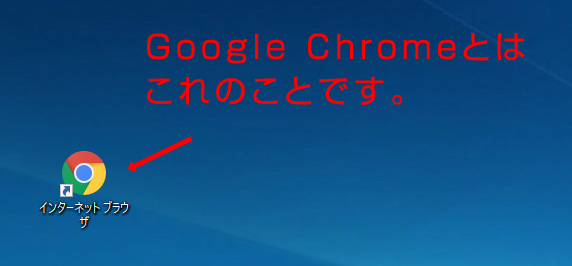
なお、この記事は「Google Chrome」を利用してインターネットに接続することを前提としています。
Zoomのインストール
Zoomのインストールは、下記のページから行うことができます。
■Zoomダウンロードセンター
https://zoom.us/download
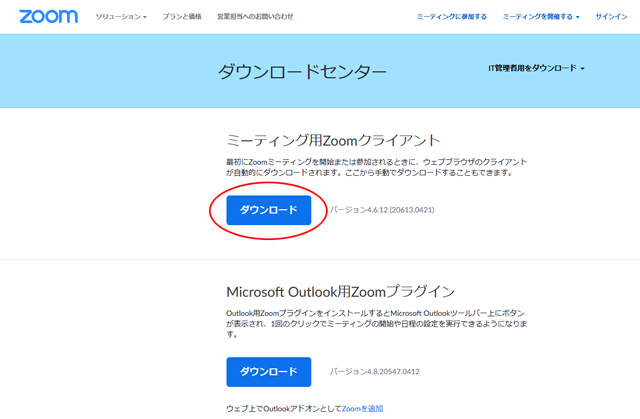
上記アドレスをクリック後、「ミーティング用Zoomクライアント」のダウンロードをクリックします。
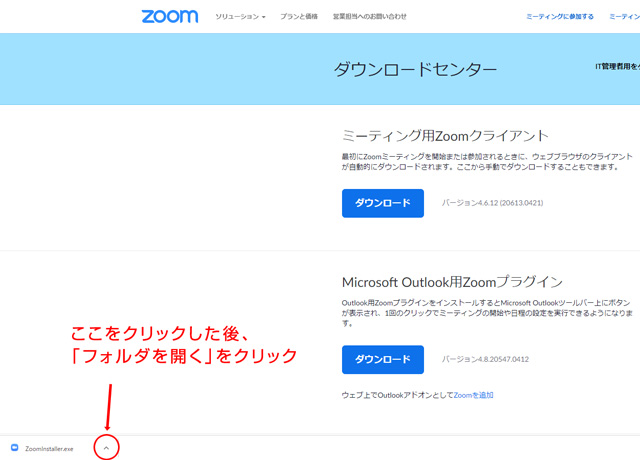
ダウンロードが完了したら、下図の箇所(ZoomInstaller.exeの右の矢印)からフォルダを開きます。
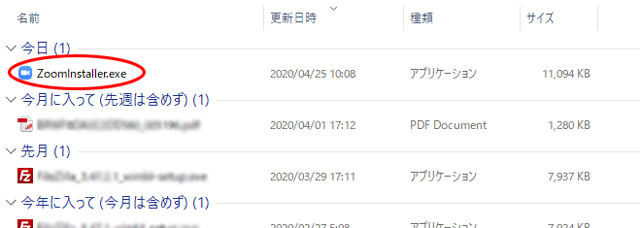
「ZoomInstaller.exe」をダブルクリックします。
「このアプリがデバイスに変更を加えることを許可しますか?」という警告メッセージが出るので、「はい」をクリックしてインストールを続けます。
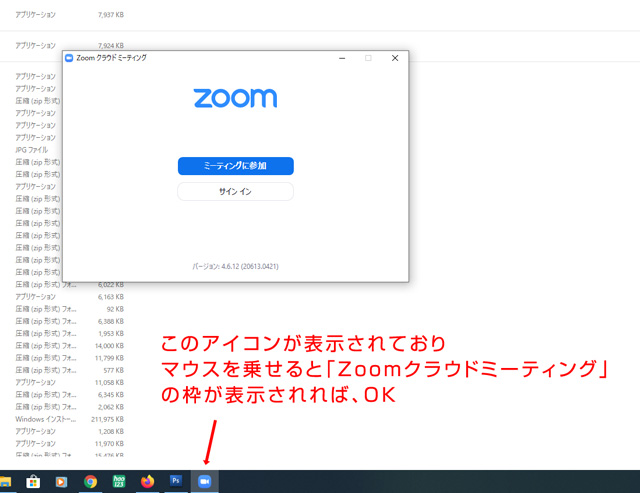
しばらく待って、下図のようにZoomのアイコンと「Zoomクラウドミーティング」の枠が出れば、インストールは完了です。
ミーティングへの参加
Zoomミーティングへの参加は、主催者から送られてくるアドレスをクリックすることで可能です。

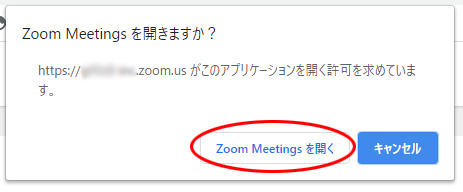
アドレスをクリック後、「Zoom Meetingsを開く」をクリックします。
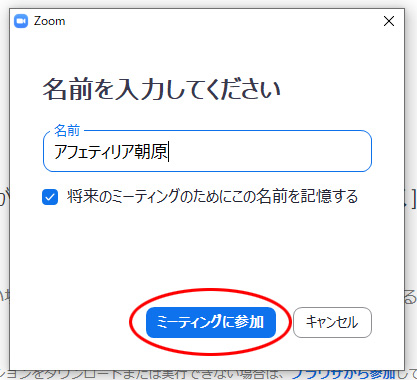
氏名を入力し、「ミーティングに参加」ボタンをクリックします。
あとは、主催者(ホスト)が参加を許可すればミーティング開始となります。